
Ekstraksi dokumen otomatis membuat draf usulan transaksi yang memerlukan verifikasi pengguna, bukan jurnal akuntansi otomatis.
Mengunggah Bukti Pembayaran & Faktur untuk Ekstraksi OCR
Cara mengunggah file PDF, JPG, atau PNG, melihat data hasil pembacaan OCR, dan menautkannya ke buku besar.
Tujuan & Prasyarat
Memusatkan seluruh kuitansi, nota warung, dan faktur vendor dengan ekstraksi angka otomatis dan penyimpanan arsip bukti audit.
- File hasil foto atau pindai PDF/JPG/PNG dari bukti transaksi
- Ukuran file tidak melebihi 15 MB
Langkah demi Langkah
Buka Menu Dokumen
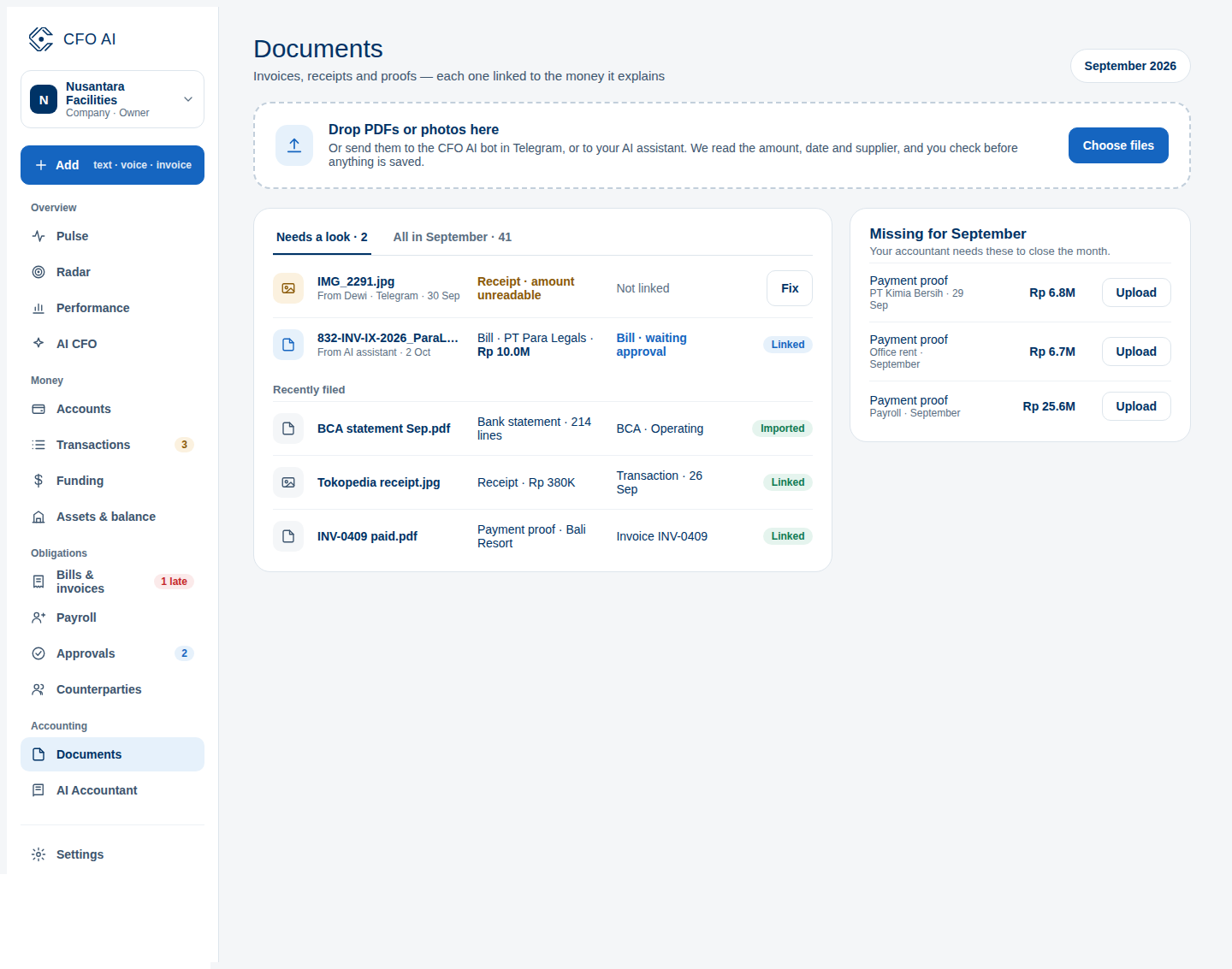
Pilih menu Dokumen pada bilah navigasi samping.
Unggah Dokumen
Tarik file bukti transaksi ke area unggah atau klik tombol 'Pilih File'.
Periksa Ekstraksi OCR
Mesin OCR membaca nama toko/vendor, tanggal, nomor faktur, dan rincian nominal termasuk PPN.
Verifikasi & Tautkan ke Pembukuan
Periksa angka hasil ekstraksi di panel samping, sesuaikan jika ada yang keliru, lalu klik 'Tautkan ke Transaksi'.
Hasil yang Diharapkan
Kendala Umum & Solusi
Jika struk termal agak buram, Anda tetap dapat mengoreksi angka nominal secara manual pada kolom verifikasi sebelum disimpan.